
ربط ChatGPT مع ووردبريس للنشر المنضبط
الإجابة السريعة
ربط ChatGPT مع ووردبريس يعني إنشاء مسار آلي ينقل المحتوى المولَّد بواسطة نماذج OpenAI من مرحلة الفكرة إلى منشور جاهز للنشر داخل موقعك، مع بوابة مراجعة بشرية تضمن الجودة قبل النشر. تتمّ العملية عبر أربع طرق رئيسية: إضافات ووردبريس الجاهزة، أو واجهة OpenAI API مع كود مخصّص، أو منصات الأتمتة مثل Make و Zapier، أو بروتوكول MCP الجديد. كل طريقة لها مستوى صعوبة وتكلفة مختلفين، لكنها جميعًا تشترك في مبدأ النشر المنضبط: لا شيء يُنشر دون موافقة بشرية.
—
لماذا تحتاج إلى ربط ChatGPT مع ووردبريس؟
إنّ إنتاج المحتوى بانتظام هو أحد أهم عوامل التصدر في محركات البحث. المواقع التي تنشر محتوى بانتظام وبأحجام أكبر تبني حضورًا موضوعيًا أقوى بمرور الوقت مقارنة بتلك التي تنشر بشكل متقطع. لكنّ فريق التحرير البشري وحده لا يستطيع مواكبة هذا الإيقاع دون تكاليف عالية.
هنا يأتي دور ربط ChatGPT مع ووردبريس: بدلًا من كتابة المحتوى يدويًا ثم نسخه ولصقه وتنسيقه ونشره خطوة بخطوة، يمكنك أتمتة معظم هذه المراحل مع الحفاظ على رقابة بشرية في النهاية. النشر المنضبط لا يعني النشر الأعمى — بل يعني أنّ الذكاء الاصطناعي يقوم بالعمل الثقيل (التوليد، التنسيق، إضافة البيانات الوصفية) بينما يركّز المحرر البشري على المراجعة الاستراتيجية والاعتماد.
—
الطرق الأربع لربط ChatGPT مع ووردبريس
الطريقة الأولى: إضافات ووردبريس الجاهزة
هي الأسلوب الأبسط للمبتدئين. توجد إضافات مجانية ومدفوعة في مستودع ووردبريس تتيح توليد المحتوى مباشرة من لوحة التحكم باستخدام مفتاح OpenAI API. من أبرزها:
- AI Copilot: إضافة مجانية تتيح إنشاء محتوى داخل محرر ووردبريس عبر إدخال مفتاح API في الإعدادات.
- AI Ghostwriter Lite: تساعد في تخطيط وتوليد ونشر مسودات المقالات.
- AI Puffer (سابقًا AI Power): إضافة شاملة تدمج قدرات الذكاء الاصطناعي داخل الموقع لأغراض الكتابة والترجمة والردود التلقائية.
خطوات الإعداد العامة:
1. ثبّت الإضافة من مستودع ووردبريس.
2. احصل على مفتاح OpenAI API من صفحة مفاتيح OpenAI.
3. أدخل المفتاح في إعدادات الإضافة.
4. ابدأ بتوليد المسودات من داخل محرر المقالات.
الميزة: لا حاجة لبرمجة. القيد: تحكم محدود في سير العمل المتقدّم.
الطريقة الثانية: دمج OpenAI API مباشرة مع ووردبريس
إذا كان لديك معرفة تقنية أو مطوّر ووردبريس، فهذه الطريقة تمنحك أقصى درجات التحكم. الفكرة الأساسية هي استدعاء واجهة OpenAI API من داخل إضافة مخصّصة أو ملف functions.php ثم إنشاء المسودة عبر واجهة WordPress REST API.
الخطوات الأساسية:
1. احصل على مفتاح OpenAI API واحفظه في ملف `wp-config.php` وليس في الكود مباشرة:
“`
define('OPENAI_API_KEY', 'your-secret-key');
“`
2. أنشئ إضافة بسيطة تستدعي نقطة نهاية `https://api.openai.com/v1/chat/completions` مع تمرير النموذج والبرومبت المطلوب.
3. أضف واجهة إدارة بسيطة في لوحة تحكم ووردبريس لإدخال موضوع المقال.
4. اجعل الناتج يُحفظ كمسودة (post status = draft) لا كمنشور منشور مباشرةً.
نصيحة أمان حرجة: لا تقم أبدًا بتضمين مفتاح API في الكود المصدري أو رفعه إلى مستودع عام. استخدم دائمًا متغيرات البيئة أو ملف الإعدادات المحمي.
الطريقة الثالثة: منصات الأتمتة بدون كود (Make و Zapier)
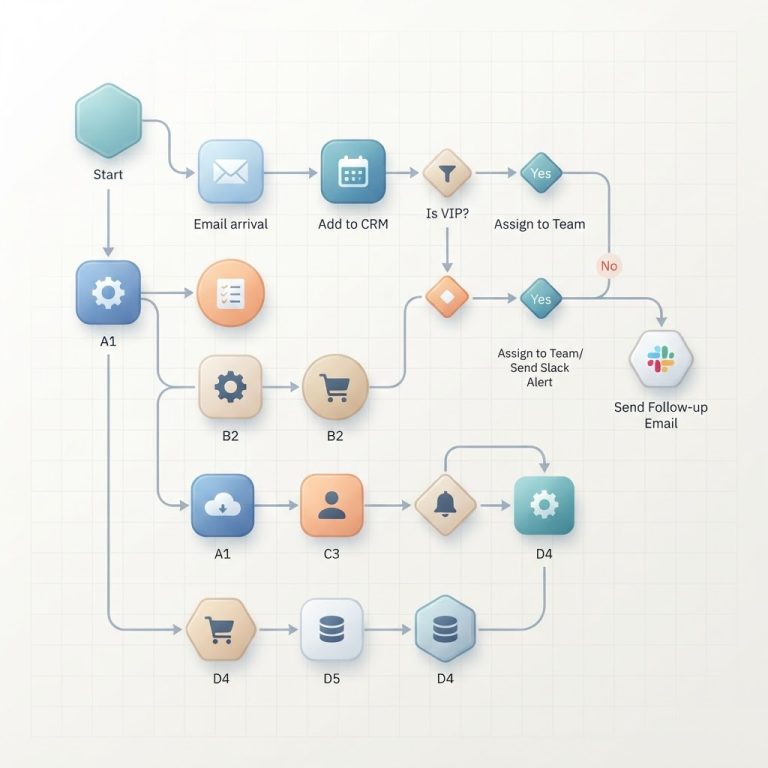
هذه الطريقة هي الأنسب للفرق التي تريد أتمتة كاملة دون كتابة سطر كود واحد. الفكرة أنّ منصة الأتمتة تتوسّط بين ChatGPT وووردبريس:
“`
مصدر البيانات (جدول بيانات أو نموذج)
↓
خطوة ChatGPT (توليد المحتوى)
↓
خطوة ووردبريس (إنشاء مسودة)
↓
إشعار للمراجعة البشرية
“`
كيف تعمل مع Make.com:
1. أنشئ حسابًا على Make.com.
2. أنشئ سيناريو يبدأ بـ Google Sheets أو نموذج يحتوي على عناوين المقالات.
3. أضف وحدة OpenAI لوليد المحتوى بناءً على برومبت احترافي.
4. أضف وحدة WordPress لإنشاء مسودة جديدة عبر Application Password.
5. أضف وحدة إشعار (بريد إلكتروني أو Slack) لتنبيه المحرر.
لمقارنة مفصّلة بين Make و Zapier للشركات الصغيرة، راجع دليل مقارنة Make و Zapier. وللحصول على دليل عربي شامل لاستخدام Make، اطّلع على الدليل العربي الشامل لـ Make.
كيف تعمل مع Zapier:
- الفكرة نفسها لكن عبر "Zaps". يدعم Zapier تكاملًا مباشرًا مع WordPress لإنشاء المسودات، ويمكن إضافة خطوة ChatGPT في المنتصف.
الطريقة الرابعة: بروتوكول MCP للوكلاء الذكيين
في أكتوبر 2025، أعلن ووردبريس عن دعم بروتوكول MCP (Model Context Protocol) الذي قدّمته شركة Anthropic. هذا البروتوكول يعمل كجسر معياري يتيح لوكلاء الذكاء الاصطناعي مثل Claude و ChatGPT قراءة بنية الموقع وفهم التصميم وإنشاء المحتوى بشكل متناسق مع هوية الموقع البصرية.
كيف يعمل المسار:
| المرحلة | ما يحدث | مثال |
|---|---|---|
| القراءة | يفحص الوكيل بنية الموقع والمقالات والتصنيفات | "اعرض جميع المقالات الموسومة بـ SEO" |
| التخطيط | يقترح التغييرات ويطلب الموافقة | "سأكتب مقالًا من 1500 كلمة عن نصائح SEO" |
| الكتابة | ينشئ المسودة أو ينشرها | تظهر المسودة في ووردبريس |
كل خطوة تتطلب موافقتك الصريحة قبل التنفيذ. لا شيء يُنشر تلقائيًا دون إذن.
ملاحظة: هذه الميزة متاحة على WordPress.com منذ مارس 2026، أما WordPress.org (الاستضافة الذاتية) فقد تتطلب إعدادًا إضافيًا عبر إضافات وسيطة.
—
إعدادات الأمان والصلاحيات
كلمات مرور التطبيقات (Application Passwords)
ووردبريس يستخدم كلمات مرور التطبيقات للمصادقة عبر REST API. هذه كلمات مرور مخصّصة لكل تطبيق ويمكن إلغاؤها دون التأثير على كلمة مرور حسابك الرئيسية.
لإنشائها:
1. اذهب إلى: المستخدمون ← الملف الشخصي
2. مرّر لأسفل إلى قسم "Application Passwords"
3. أدخل اسمًا للتطبيق (مثل "ChatGPT Integration")
4. انقر "Add New Application Password"
5. احفظ كلمة المرور المولّدة — لن تظهر مرة أخرى
أدوار المستخدمين
يطبّق ووردبريس أدواره القياسية على الوكلاء الذكيين:
- وصول بمستوى محرّر: يمكن إنشاء وتعديل المقالات لكن لا يمكن تغيير إعدادات الموقع.
- وصول بمستوى كاتب: يمكن إنشاء مسودات فقط ولا يمكن نشر مقالات الآخرين.
- يمكنك تعطيل عمليات معينة (مثل النشر المباشر) مع السماح بإنشاء المسودات.
كل تغيير يظهر في سجل النشاط (Activity Log) للتدقيق الكامل.
—
بوابة المراجعة البشرية: قلب النشر المنضبط
النشر المنضبط لا يعني الأتمتة الكاملة. بل يعني أنّ الذكاء الاصطناعي يقوم بالعمل المتكرر بينما يحتفظ الإنسان بالقرار النهائي. إليك إطار عمل عملي للمراجعة:
قائمة فحص ما قبل النشر
1. دقة المعلومات: هل الحقائق المذكورة صحيحة ويمكن التحقق منها؟
2. الأصالة: هل المحتوى أصلي وليس نسخة حرفية من مصدر موجود؟
3. التنسيق: هل العناوين والفقرات والقوائم منسّقة بشكل صحيح؟
4. تحسين محركات البحث: هل الكلمة المفتاحية الأساسية موجودة في العنوان والمقدمة والعناوين الفرعية؟
5. الصور: هل النص البديل للصور مكتوب وصفي؟
6. الروابط: هل الروابط الداخلية والخارجية صالحة وذات صلة؟
نمط العمل المقترح
بدلًا من مراجعة كل مقال من الصفر، خصّص للمحرر دور "المراجع النهائي" الذي يعتمد أو يرفض أو يعيد للتدقيق. هذا يقلل الوقت البشري المطلوب بشكل ملحوظ مقارنة بالكتابة اليدوية الكاملة، إذ يركّز المحرر على المراجعة بدلًا من الإنشاء.
—
مقارنة سريعة بين الطرق
| المعيار | الإضافات | API مباشر | Make/Zapier | MCP |
|---|---|---|---|---|
| مستوى الصعوبة | سهل | متقدم | متوسط | متوسط |
| التكلفة | مجاني – مدفوع | تكلفة API | اشتراك شهري | تكلفة API |
| المرونة | محدودة | عالية | عالية | عالية |
| الحاجة لبرمجة | لا | نعم | لا | جزئيًا |
| التحكم بالنشر | مسودات | كامل | كامل | كامل |
—
تحذيرات ومحاذير مهمة
- لا تنشر تلقائيًا: اجعل كل المسودات تتطلب موافقة يدوية قبل النشر. النشر التلقائي دون مراجعة هو أكبر سبب لتراجع جودة المحتوى وعقوبات محركات البحث.
- ارقام وتكاليف: تكلفة OpenAI API تتراكم مع الاستخدام المكثف. راقب استهلاكك عبر لوحة تحكم OpenAI.
- الخصوصية: عند إرسال بيانات موقعك إلى واجهة OpenAI API، راجع سياسة استخدام OpenAI لفهم كيفية تعاملهم مع بياناتك.
- التوافق: تأكد من أنّ إصدار ووردبريس لديك متوافق مع الإضافة أو الطريقة المختارة قبل التفعيل على موقع حقيّ.
—
الخطوات العملية للبدء اليوم
1. حدّد هدفك: كم مقالًا تريد إنتاجه أسبوعيًا؟
2. اختر الطريقة المناسبة لمستواك التقني وميزانيتك.
3. احصل على مفتاح OpenAI API واحفظه بأمان.
4. أنشئ كلمة مرور تطبيق في ووردبريس.
5. ابدأ بمقال تجريبي واحد قبل التوسّع.
6. أنشئ قائمة فحص للمراجعة وطبّقها على كل مسودة.
7. اعتمد المقال يدويًا بعد المراجعة.
—
الخلاصة
ربط ChatGPT مع ووردبريس ليس سحرًا، بل سلسلة من الخطوات التقنية المنظمة تنتهي بقرار بشري. سواء اخترت إضافة جاهزة أو منصة أتمتة أو دمجًا برمجيًا مباشرًا، فإنّ مفتاح النجاح هو بوابة المراجعة البشرية. الذكاء الاصطناعي يختصر وقت الإنتاج، لكنّ المحرر البشري هو من يضمن أنّ ما يُنشر يستحق القراءة.
—
إفصاح عن استخدام الذكاء الاصطناعي
أُعدّ هذا المقال بمساعدة أدوات الذكاء الاصطناعي في مرحلة البحث والصياغة الأولية، ثم راجعه محرّر بشري للتأكد من دقة المعلومات وجودة الأسلوب قبل النشر. نلتزم في «ذكاء عملي» بشفافية كاملة بشأن دور الذكاء الاصطناعي في إنتاج المحتوى.