شرح منصة Make بالعربي: دليل المبتدئين لأتمتة المهام بدون برمجة
شرح منصة Make بالعربي: دليل المبتدئين لأتمتة المهام بدون برمجة
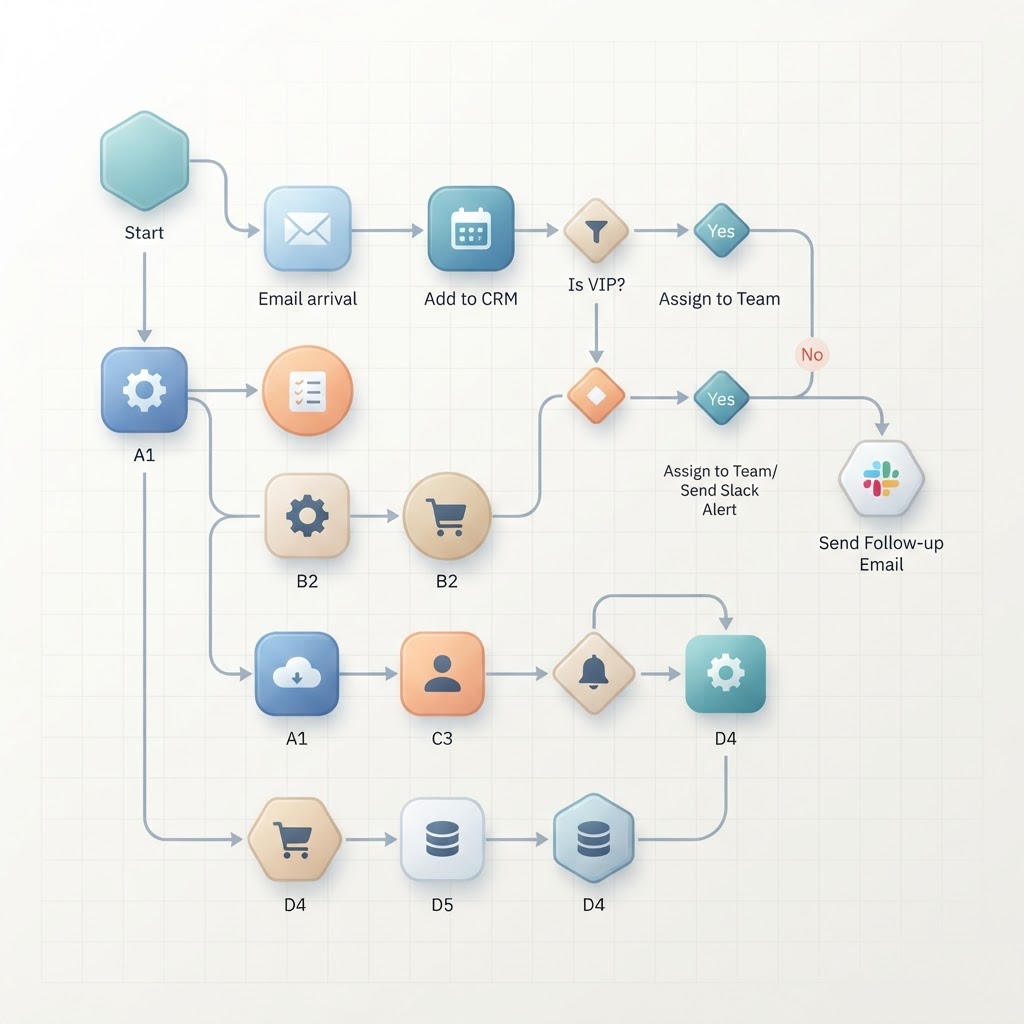
تخيّل أن رسالة بريد إلكتروني واحدة تصل من عميل، فتتحوّل تلقائياً إلى مهمة في أداة إدارة المشاريع، ويُرسل إشعار إلى فريقك على Slack، وتُحدَّث بيانات العميل في نظام CRM — كل ذلك بدون أن تلمس لوحة المفاتيح. هذا بالضبط ما تفعله منصة Make.
في هذا الدليل، نشرح منصة Make بالعربي من الصفر: ما هي، كيف تعمل، كيف تنشئ أول أتمتة لك، كم تكلف، وما هي حدودها. كل ذلك بأسلوب عملي وواضح، مع فصل الحقائق الموثقة عن التوصيات.
—
ما هي منصة Make؟
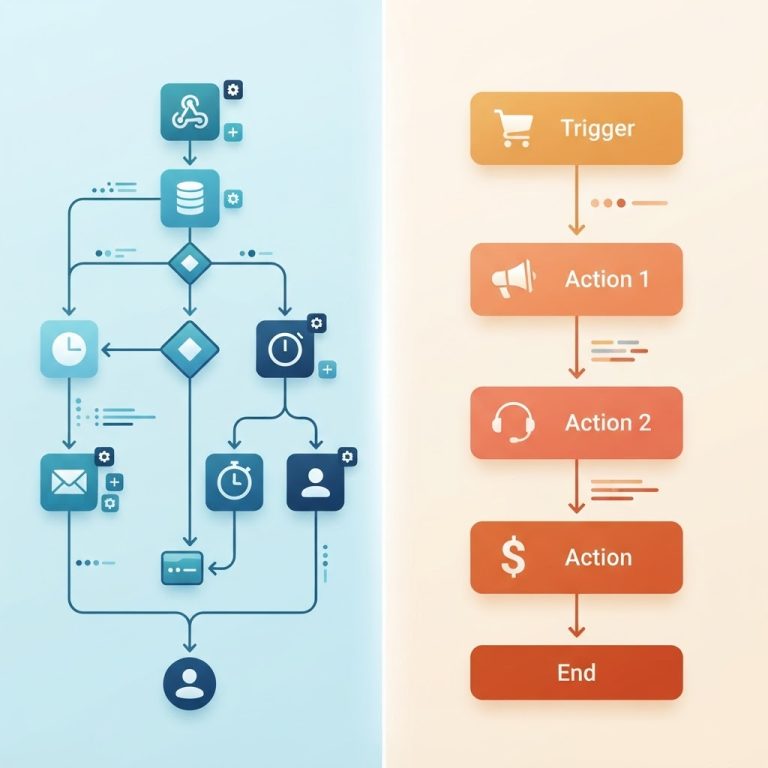
Make (المعروفة سابقاً باسم Integromat) هي منصة أتمتة مرئية بدون كود (no-code) تتيح لك ربط التطبيقات والخدمات ببعضها البعض لتنفيذ مهام متكررة تلقائياً. بدلاً من كتابة أكواد برمجية، تستخدم واجهة سحب وإفلات (drag-and-drop) لبناء ما يُسمى «سيناريوهات» — أي تدفقات عمل آلية.
وفقاً للصفحة الرسمية للمنصة[[1]](https://www.make.com/en/product)، تتيح Make ربط أكثر من 3,000 تطبيق جاهز، بما في ذلك Gmail وGoogle Sheets وSlack وNotion وHubSpot وOpenAI وغيرها الكثير. كما تدعم بناء وحدات مخصّصة عبر الـ API أو الـ Webhooks للتطبيقات غير المدرجة[[2]](https://help.make.com/).
—
المفاهيم الأساسية في Make
قبل أن تبدأ، إليك المصطلحات التي ستصادفها كثيراً:
السيناريو (Scenario)
السيناريو هو وحدة الأتمتة الأساسية في Make. إنه تسلسل من الخطوات (الوحدات) المتصلة ببعضها، تبدأ بحدث مُحفِّز وتنتهي بنتيجة. مثال: «عند وصول بريد إلكتروني جديد بعنوان معيّن → احفظ المرفقات في Google Drive → أرسل إشعاراً على Slack».
الوحدة (Module)
الوحدة هي لبنة بناء السيناريو. كل وحدة تُمثّل تطبيقاً أو إجراءً معيّناً. الأنواع الرئيسية:
- وحدات المُحفِّز (Trigger): تبدأ السيناريو عند حدوث شيء (مثل: وصول بريد جديد).
- وحدات الإجراء (Action): تنفّذ عملاً (مثل: إنشاء صف في Google Sheets).
- وحدات التوجيه (Router): تقسم المسار إلى فروع متعددة حسب شروط معيّنة.
- وحدات التكرار (Iterator): تتعامل مع مجموعة من العناصر عنصراً تلو الآخر.
الاتصال (Connection)
لكل تطبيق تريد استخدامه في Make، تحتاج إلى إنشاء اتصال يربط حسابك في Make بحسابك في ذلك التطبيق (مثلاً: تسجيل الدخول إلى حساب Gmail عبر Make). تتم هذه العملية بمصادقة آمنة عبر OAuth أو مفاتيح API.
الفلتر (Filter)
الفلاتر تُطبَّق بين الوحدات لتحديد ما إذا كان يجب أن يمرّ البيانات من وحدة إلى التالية. مثال: «أكمل المسار فقط إذا كان موضوع البريد يحتوي على كلمة فاتورة».
—
كيف تعمل Make؟ آلية التشغيل
تعمل Make بنظام الائتمانات (Credits). كل مرة تُنفَّذ فيها وحدة داخل سيناريو، يُستهلك ائتمان واحد. هذا يعني أن سيناريوًا يحتوي على 5 وحدات ويُشغَّل 10 مرات في اليوم سيستهلك 50 ائتماناً يومياً (1,500 شهرياً).
يُشغَّل السيناريو إما:
1. بمُحفِّز فوري (Instant/Webhook): يبدأ فور حدوث الحدث (مثل: استلام نموذج جديد).
2. بجدولة زمنية (Scheduled): يفحص كل فترة زمنية معيّنة (مثلاً كل دقيقة أو كل 15 دقيقة حسب خطتك) إذا كان هناك بيانات جديدة.
الفرق بينهما مهم: المُحفِّز الفوري أسرع لكنه يتطلب خططاً مدفوعة في بعض الحالات، بينما الجدولة الزمنية متاحة حتى في الخطة المجانية لكنها محدودة بفاصل زمني أدنى.
—
خطوات إنشاء أول أتمتة لك من الصفر
إليك كيفية بناء سيناريو بسيط خطوة بخطوة:
الخطوة 1: إنشاء حساب
اذهب إلى make.com وأنشئ حساباً مجانياً. الخطة المجانية كافية للتجربة الأولى.
الخطوة 2: إنشاء سيناريو جديد
من لوحة التحكم، اضغط على Create a new scenario. ستفتح أمامك لوحة العمل المرئية.
الخطوة 3: اختيار المُحفِّز
اضغط على علامة + في وسط اللوحة، وابحث عن التطبيق الذي تريد أن يبدأ به السيناريو. مثال: اختر Google Sheets ثم اختر الوحدة Watch Rows (راقب الصفوف) لتبدأ الأتمتة عند إضافة صف جديد.
سيتطلب منك Make إنشاء اتصال بحساب Google الخاص بك. اتبع خطوات المصادقة.
الخطوة 4: إضافة وحدات الإجراء
اضغط على أيقونة + بجانب الوحدة الأولى لإضافة وحدة جديدة. مثال: ابحث عن Gmail واختر Send an Email. سيظهر لك حقل لربط بيانات من الوحدة السابقة (مثل عنوان البريد أو النص من Google Sheets) بحقول في هذه الوحدة.
الخطوة 5: إضافة فلتر (اختياري)
للتحكم في متى يُكمل السيناريو مساره، اضغط على الخط الواصل بين الوحدتين وأضف شرطاً. مثال: «أكمل فقط إذا كانت قيمة عمود الحالة = مكتمل».
الخطوة 6: اختبار السيناريو
قبل التفعيل، اضغط على زر Run once لتجربة السيناريو مرة واحدة والتأكد من عمله بشكل صحيح. اطّلع على نتائج كل وحدة للتأكد من تدفق البيانات.
الخطوة 7: تفعيل السيناريو
بعد نجاح الاختبار، فعّل السيناريو عبر زر التشغيل (ON/OFF). سيعمل تلقائياً حسب إعدادات الجدولة أو المُحفِّز.
—
أمثلة عملية لأتمتة مفيدة
إليك أمثلة لسيناريوهات يستخدمها الموظفون والشركات فعلاً:
1. إدارة العملاء: عند إضافة عميل جديد في نموذج Google Forms → أنشئ جهة اتصال في HubSpot → أرسل رسالة ترحيبية عبر Gmail.
2. إدارة المهام: عند استلام بريد إلكتروني بعلامة معيّنة → أنشئ مهمة في Notion → أرسل إشعاراً على Slack.
3. النشر على وسائل التواصل: عند نشر مقال جديد على WordPress → انشره تلقائياً على LinkedIn وTwitter.
4. معالجة الملفات: عند وصول مرفق في Gmail → احفظه في مجلد Google Drive → سجّل تفاصيله في Google Sheets.
5. المساعد الذكي: عند وصول رسالة على Slack → أرسلها إلى OpenAI لصياغة رد مقترح → أعرض الرد في قناة مخصّصة للمراجعة.
—
الأسعار والخطط الرسمية (محدّثة سبتمبر 2026)
وفقاً للصفحة الرسمية للأسعار في منصة Make[[3]](https://www.make.com/en/pricing) (آخر زيارة: سبتمبر 2026)، الخطط كالتالي:
| الخطة | السعر الشهري | الائتمانات الشهرية | أبرز الميزات |
|——-|————-|——————-|————–|
| مجاني (Free) | $0 | حتى 1,000 | بناء سيناريوهات مرئي، 3,000+ تطبيق، موجّهات وفلاتر، سيناريوهان نشطان كحد أقصى، فاصل زمني 15 دقيقة كحد أدنى بين التشغيلات |
| Core | $12 (لـ 10,000 ائتمان/شهر) | 10,000 | سيناريوهات نشطة غير محدودة، جدولة كل دقيقة، وصول إلى API، نقل بيانات حتى 5GB |
| Pro | $21 (لـ 10,000 ائتمان/شهر) | 10,000 | أولوية في التنفيذ، متغيرات مخصّصة، بحث بالنص الكامل في السجلات، حجم ملف حتى 250MB |
| Teams | $38 (لـ 10,000 ائتمان/شهر) | 10,000 | أدوار للفريق، قوالب سيناريوهات مشتركة، حدود API أعلى |
| Enterprise | حسب الطلب | حسب الطلب | تسجيل دخول موحّد (SSO)، سجلات تدقيق، حماية من التجاوز، وكلاء داخليون (on-prem) |
> ملاحظة مهمة حول الأسعار: الأرقام المذكورة أعلاه مأخوذة من الصفحة الرسمية make.com/en/pricing في سبتمبر 2026، وتُعرض عند اختيار 10,000 ائتمان شهرياً مع الدفع السنوي. بعض المصادر الخارجية تشير إلى أسعار مختلفة قليلاً حسب دورة الفوترة (شهرية بدلاً من سنوية) أو حسب عدد الائتمانات المختارة[[4]](https://zapier.com/blog/make-com-pricing/). يُنصح دائماً بالتحقق من الصفحة الرسمية قبل الاشتراك لأن الأسعار قابلة للتغيير.
> تنبيه: لا تعتمد على أرقام قديمة (مثل ~$9 لخطة Core) تداولتها بعض المدونات في فترات سابقة، فقد تكون غير دقيقة أو تعكس عروضاً انتهت صلاحيتها. السعر الموثّق حالياً من المصدر الرسمي هو $12/شهر لخطة Core مع 10,000 ائتمان شهرياً.
—
حدود يجب أن تعرفها قبل البدء
حدود الخطة المجانية
الخطة المجانية مناسبة للتعلم والتجربة فقط. أبرز قيودها:
- سيناريوهان نشطان فقط في آن واحد.
- فاصل زمني 15 دقيقة كحد أدنى بين تشغيلات السيناريو المجدول.
- 1,000 ائتمان شهرياً فقط.
- لا يوجد وصول إلى API.
هذه القيود تجعلها غير عملية للاستخدام الإنتاجي اليومي، لكنها ممتازة للفهم والتجربة.
حدود عامة
- دعم اللغة العربية في الواجهة: واجهة Make متاحة باللغة الإنجليزية أساساً. لا يوجد دعم رسمي كامل للعربية في الواجهة، لكن يمكن بناء سيناريوهات تعالج محتوى عربياً دون مشاكل.
- الخصوصية: عند ربط حساباتك بـ Make، تأكد من مراجعة سياسة الخصوصية وسياسة معالجة البيانات[[5]](https://www.make.com/en/privacy-notice). تجنب تمرير بيانات حساسة جداً عبر سيناريوهات الطرف الثالث دون تقييم مخاطر.
- موثوقية التطبيقات: إذا توقّف تطبيق طرف ثالث (مثل Google Sheets) عن العمل مؤقتاً، فقد يتوقف سيناريوك. تحتوي Make على أدوات للتعامل مع الأخطاء وإعادة المحاولة، لكنها تتطلب إعداداً.
- التكلفة التراكمية: كل وحدة تُنفَّذ تستهلك ائتماناً. السيناريوهات المعقدة ذات التكرارات الكثيرة قد تستهلك الائتمانات بسرعة أكبر مما تتوقع.
—
Make أم Zapier؟ مقارنة سريعة
Make وZapier هما أكثر منصتي أتمتة شهرة. إليك مقارنة موجزة:
| المعيار | Make | Zapier |
|———|——|——–|
| عدد التطبيقات | 3,000+ | 7,000+ |
| الواجهة | مرئية متقدمة (مسارات متفرّعة) | مبسّطة (خطية أساساً) |
| التسعير | يبدأ من $12/شهر (Core) | يبدأ من $19.99/شهر (Professional) |
| الخطة المجانية | 1,000 ائتمان/شهر | 100 مهمة/شهر |
| التخصيص المتقدم | مرن جداً (مسارات، فلاتر، تكرارات) | أبسط لكن أقل مرونة |
| منحنى التعلم | متوسط إلى مرتفع | منخفض |
الخلاصة: Make أنسب لمن يريد أتمتة معقدة ومرونة عالية بسعر أقل، بينما Zapier أنسب لمن يريد البساطة والسرعة في الإعداد مع عدد تطبيقات أكبر. لمن يفكّر في بدائل أخرى، ننصح بقراءة مقارنتنا بين Make وZapier بمزيد من التفصيل.
—
نصائح للمستخدم العربي
1. استخدم Make Academy: تقدّم Make دورات تعليمية مجانية عبر منصة Make Academy[[6]](https://academy.make.com/) تغطي كل المستويات من المبتدئ إلى المتقدم. ابدأ بدورة الأساسيات.
2. ابدأ صغيراً: لا تبنِ سيناريو معقداً من أول مرة. ابدأ بسيناريو من وحدتين فقط (مثلاً: بريد إلكتروني ← إشعار)، اختبره، ثم وسّعه تدريجياً.
3. استخدم القوالب الجاهزة: توفّر Make معرض قوالب (Templates) لسيناريوهات شائعة جاهزة للاستخدام. قد توفر عليك ساعات من البناء اليدوي.
4. راجع استهلاك الائتمانات: من لوحة التحكم، يمكنك رؤية عدد الائتمانات المستهلكة. راقب الاستهلاك في الأسابيع الأولى لتفهم نمط استخدامك.
5. انضم إلى المجتمع: مجتمع Make النشط على community.make.com مصدر ممتاز للأسئلة والحلول.
6. التعامل مع اللغة العربية: رغم أن واجهة Make بالإنجليزية، يمكن للسيناريوهات معالجة محتوى عربي بسلاسة — من إرسال رسائل بالعربية إلى معالجة نصوص عربية عبر نماذج الذكاء الاصطناعي.
—
الخلاصة
منصة Make أداة قوية ومرنة لأتمتة المهام بدون برمجة، تناسب الأفراد والشركات الصغيرة والفرق. الخطة المجانية كافية للتعلم، بينما توفر خطط Core وPro وTeams خيارات متدرجة تناسب احتياجات متنامية.
نقاط القوة: مرونة عالية في بناء السيناريوهات، 3,000+ تطبيق، تسعير تنافسي، أدوات قوية للتعامل مع الأخطاء.
نقاط الضعف: منحنى تعلم أطول مقارنة ببعض المنافسين، واجهة بالإنجليزية فقط، والخطة المجانية محدودة جداً.
إذا كنت تبدأ رحلتك في الأتمتة، جرّب الخطة المجانية أولاً. وإذا كنت تبحث عن أدلة أخرى حول أدوات الإنتاجية والذكاء الاصطناعي، راجع مقالاتنا حول أفضل أدوات الذكاء الاصطناعي للعمل، أو تعلّم كيفية كتابة برومبت احترافي لتحقيق أفضل نتائج من الأدوات الذكية.
—
آخر تحديث: سبتمبر 2026. الأسعار والخطط قابلة للتغيير؛ تحقق من الصفحة الرسمية قبل الاشتراك. هذا المقال للمعرفة العامة ولا يُعدّ نصيحة شراء.